Sie möchten Ihre Direktbuchungswebsite mit Ihrer eigenen Domain verbinden? Dann sind Sie hier richtig! In diesem Leitfaden zeigen wir Ihnen, wie Sie Schritt für Schritt vorgehen, um Ihre Holidu-Buchungswebsite mit Ihrer bestehenden Domain zu verbinden. So können Sie direkte Buchungen unter Ihrer eigenen Marke erhalten.
Bevor Sie starten – Das sollten Sie wissen
Stellen Sie sicher, dass Sie Zugriff auf die Einstellungen Ihres Domain-Anbieters haben (z. B. AWS, Vercel, etc.). Wichtig: Wenn Sie bereits eine Website auf dieser Domain betreiben, wird sie durch Ihre neue Direktbuchungswebsite ersetzt, sobald dieser Prozess abgeschlossen ist.
Schritt-für-Schritt-Anleitung zum Verbinden Ihrer Domain
Schritt 1: Starten Sie die Einrichtung in der Holidu-App
Der erste Schritt ist einfach – machen Sie sich in Ihrer Holidu-App vorbereitet:
- Klicken Sie auf Website aktivieren, falls diese noch nicht aktiviert ist.
- Klicken Sie auf Meine Domain verbinden.

Nach dem Start der Einrichtung und der Eingabe Ihres Domainnamens wird ein DNS-Tab angezeigt.
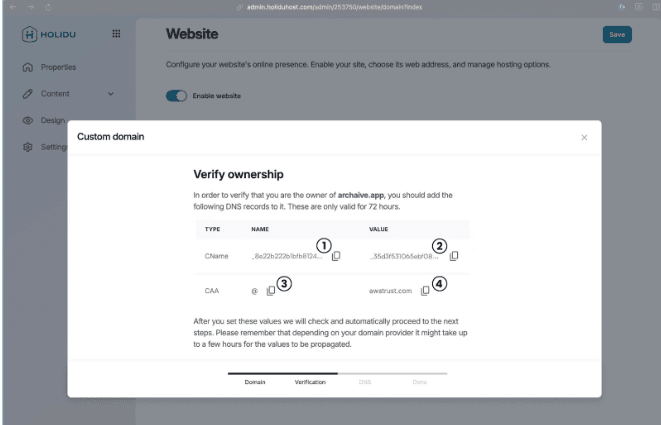
Tipp: Holidu generiert einige spezifische DNS-Werte für Sie. Kopieren Sie diese Werte und fügen Sie sie in den nächsten Schritten in die Einstellungen Ihres Domain-Anbieters ein. Machen Sie sich keine Sorgen, wenn Sie nicht mit DNS-Einstellungen vertraut sind – wir führen Sie durch jeden Schritt.
Schritt 2: Erstellen Sie einen neuen CNAME-Eintrag in Ihren Domain-Einstellungen
Jetzt melden Sie sich bei Ihrem Domain-Anbieter an und suchen Sie nach einer Option zum Erstellen eines neuen Eintrags (oder DNS-Eintrags). Ein Formular wird sich öffnen.
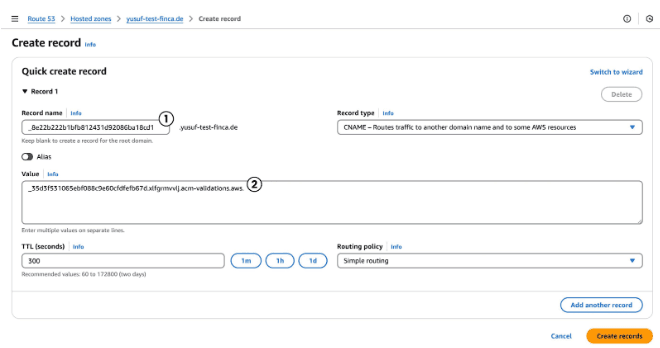
- Wählen Sie für Typ die Option CNAME.
- Kopieren Sie in der Holidu-App den „NAME"-Wert aus der CNAME-Zeile und fügen Sie ihn in das Namensfeld des Eintrags ein.
- Kopieren Sie dann den „VALUE" aus der gleichen Zeile und fügen Sie ihn in das Wertfeld des Eintrags ein.
- Die Felder „TTL" und „Routing-Richtlinie" können normalerweise ihre vorausgefüllten Werte beibehalten.
Nach diesen Einstellungen erstellen Sie den Eintrag.
Beispiel (AWS):
Wichtig: Falls bereits Einträge für die Domain gespeichert sind, die Sie verwenden möchten, löschen Sie diese zuerst. Dies trennt Ihre bestehende Website von der Domain, sodass sie für Gäste nicht mehr erreichbar ist. Dieser Schritt ist notwendig, um die Domain mit Ihrer neuen Direktbuchungswebsite zu verbinden.
Schritt 3: Fügen Sie einen CAA-DNS-Eintrag in Ihren Domain-Einstellungen hinzu
Erstellen Sie einen weiteren Eintrag in Ihren Domain-Einstellungen. Dieses Mal:
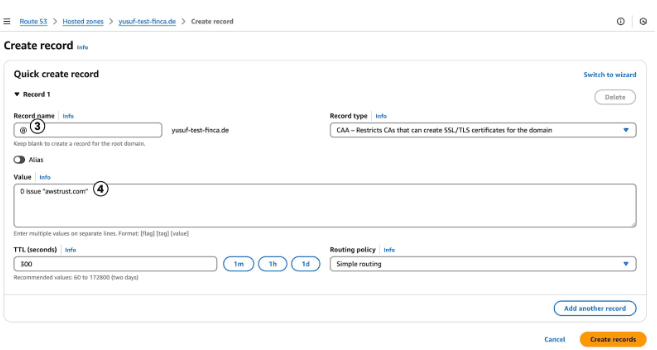
- Wählen Sie für Typ die Option CAA.
- Kopieren Sie in der Holidu-App den „NAME"-Wert aus der CAA-Zeile und fügen Sie ihn in das Namensfeld des Eintrags ein.
- Fügen Sie im Wertfeld den Wert aus der Holidu-App ein.
- Einige Anbieter benötigen möglicherweise ein spezielles Format für das Wertfeld, z. B. 0 issue „awstrust.com". Fügen Sie in diesem Fall den Wert in Anführungszeichen ein.
- Die Felder „TTL" und „Routing-Richtlinie" können normalerweise ihre vorausgefüllten Werte beibehalten.
Nach diesen Einstellungen erstellen Sie den Eintrag.
Schritt 4: Kehren Sie zur Holidu-App zurück, um zu überprüfen, dass die Einträge erkannt werden
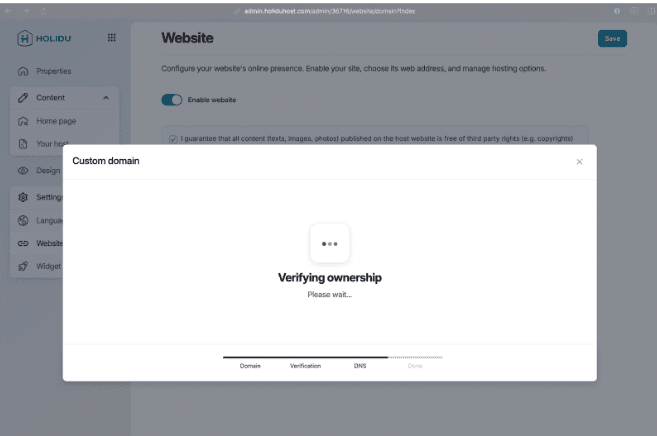
Mit den gerade hinzugefügten Einträgen überprüft Holidu die DNS-Einstellungen automatisch. Dies dauert normalerweise etwa 5 Minuten.
Wenn alles gut aussieht, ist Ihre Domain verifiziert und Sie werden zum letzten Schritt der Einrichtung geleitet.
Schritt 5: Fügen Sie einen ALIAS-DNS-Eintrag in Ihren Domain-Einstellungen hinzu
Nach der Verifikation Ihrer Domain durch Holidu müssen Sie nur noch einen DNS-Eintrag hinzufügen. Holidu stellt die folgenden Werte bereit:
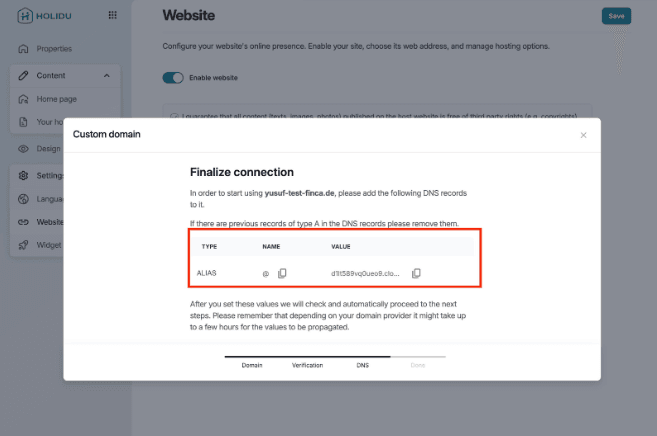
Erstellen Sie einen neuen Eintrag und ändern Sie den Typ dieses Mal auf ALIAS.
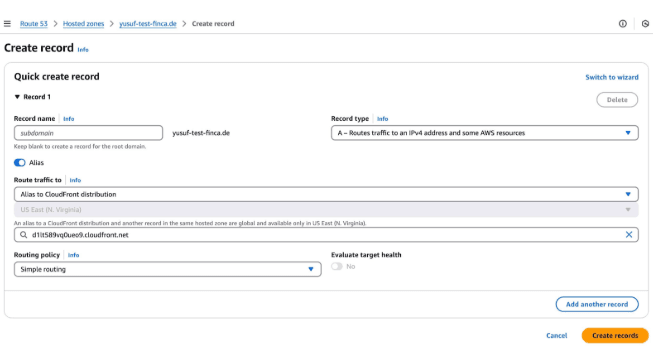
Stellen Sie vor dem Fortfahren sicher, dass Ihre Domain-Provider-Einstellungen nun alle drei folgenden Einträge enthalten:
- ALIAS
- CAA
- CNAME
Alle drei sind erforderlich, damit Ihre Direktbuchungswebsite ordnungsgemäß verbunden ist.
Schritt 6: Abschließende Überprüfung
Kehren Sie zum Admin-Panel zurück und warten Sie, bis die Domain verifiziert ist.
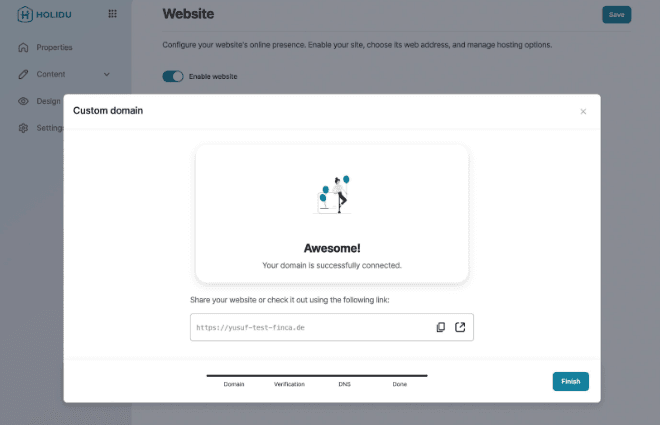
Sie können jetzt über Ihre eigene Domain auf Ihre Direktbuchungswebsite zugreifen. Herzlichen Glückwunsch – Sie haben es geschafft!
Zusammenfassung
Das Verbinden Ihrer Domain mit Ihrer Holidu-Buchungswebsite ist ein straightforward Prozess, der aus sechs Schritten besteht:
- Website in der Holidu-App aktivieren und Domain verbinden
- CNAME-Eintrag erstellen
- CAA-Eintrag hinzufügen
- Überprüfung der Einträge in der Holidu-App abwarten
- ALIAS-Eintrag erstellen
- Abschließende Domainverifikation durchführen
Sobald dieser Prozess abgeschlossen ist, werden Ihre Gäste direkt über Ihre eigene Domain auf Ihre Buchungswebsite zugreifen können – was Ihrer Marke Glaubwürdigkeit und Professionalität verleiht.
Benötigen Sie weitere Hilfe?
Falls Sie während des Prozesses auf Schwierigkeiten stoßen oder Fragen haben, zögern Sie nicht, unser Support-Team zu kontaktieren. Wir sind hier, um Ihnen zu helfen!
Möchten Sie uns kontaktieren?
Wir sind hier, um zu helfen. Sie können uns direkt kontaktieren, wenn Sie Hilfe benötigen oder Fragen haben.
Kontaktieren Sie uns