SES.HOSPEDAJES ist die offizielle Plattform des spanischen Innenministeriums für die Meldung von Gästedaten. Mit Holidu verbinden Sie Ihre Unterkunft, indem Sie Ihre Zugangsdaten aus dem SES.HOSPEDAJES-Portal im Online-Check-in hinterlegen. Danach werden die Meldeformulare Ihrer Gäste automatisch übermittelt.
Was ist SES.HOSPEDAJES?
SES.HOSPEDAJES ist das zentrale System, über das Unterkünfte in Spanien Gästedaten an das Innenministerium melden. Diese Meldepflicht ergibt sich aus dem Königlichen Dekret 933/2021. Diese Anleitung zeigt Ihnen, wie Sie Ihre Unterkunft registrieren und mit Ihrem Holidu-Konto verbinden.
Wichtig: Importierte Buchungen, also Buchungen, die nicht direkt über Holidu erstellt wurden, sind nicht mit SES.HOSPEDAJES verknüpft. Die Gästedaten für solche Buchungen müssen Sie manuell über Ihr SES.HOSPEDAJES-Konto übermitteln.
Wie erhalte ich meine SES.HOSPEDAJES-Zugangsdaten?
Die folgenden sieben Schritte führen Sie durch die Registrierung auf dem offiziellen Portal des Innenministeriums.
Schritt 1: Konto erstellen oder anmelden
Öffnen Sie die Website des Ministerio del Interior und klicken Sie auf „Hospedajes y alquiler de vehículos“.
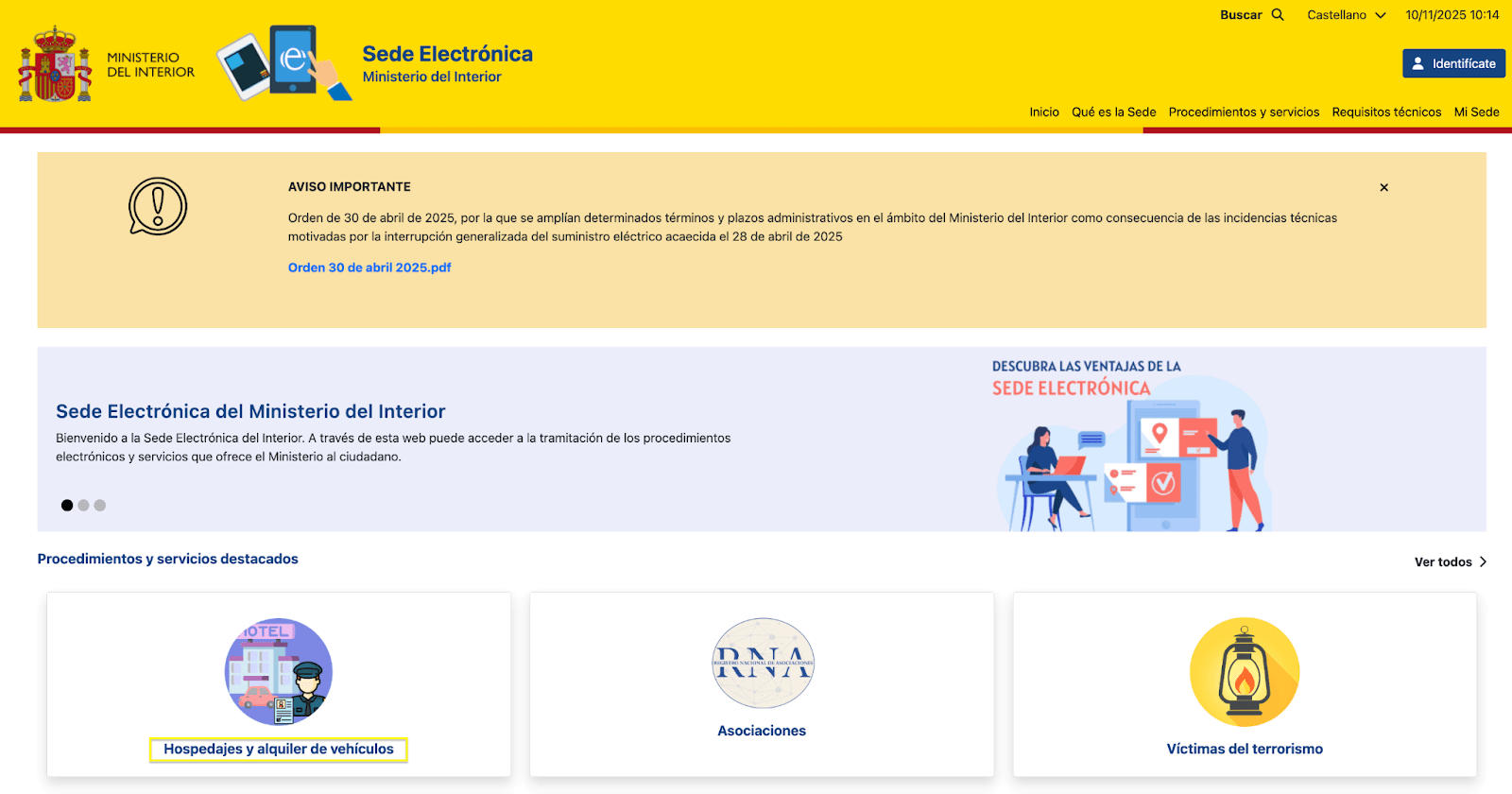
Sie haben drei Optionen:
- Registrierung von Einrichtungen: Wählen Sie diese Option, wenn Sie noch kein Konto und keine Cl@ve-Registrierung haben.
- Kommunikation von Unterkunftsaktivitäten: Wählen Sie diese Option, wenn Sie bereits eine Cl@ve-Registrierung haben.
- Anmeldung: Wählen Sie diese Option, wenn Sie bereits ein Login haben.
Schritt 2: Verifizierungsmethode wählen
Nutzen Sie ein digitales Zertifikat oder Cl@ve PIN bzw. DNIe. Falls nötig, beantragen Sie ein digitales Zertifikat bei der FNMT oder registrieren Sie sich bei Cl@ve. Klicken Sie anschließend auf das Symbol „@“ im SES.HOSPEDAJES-Portal.
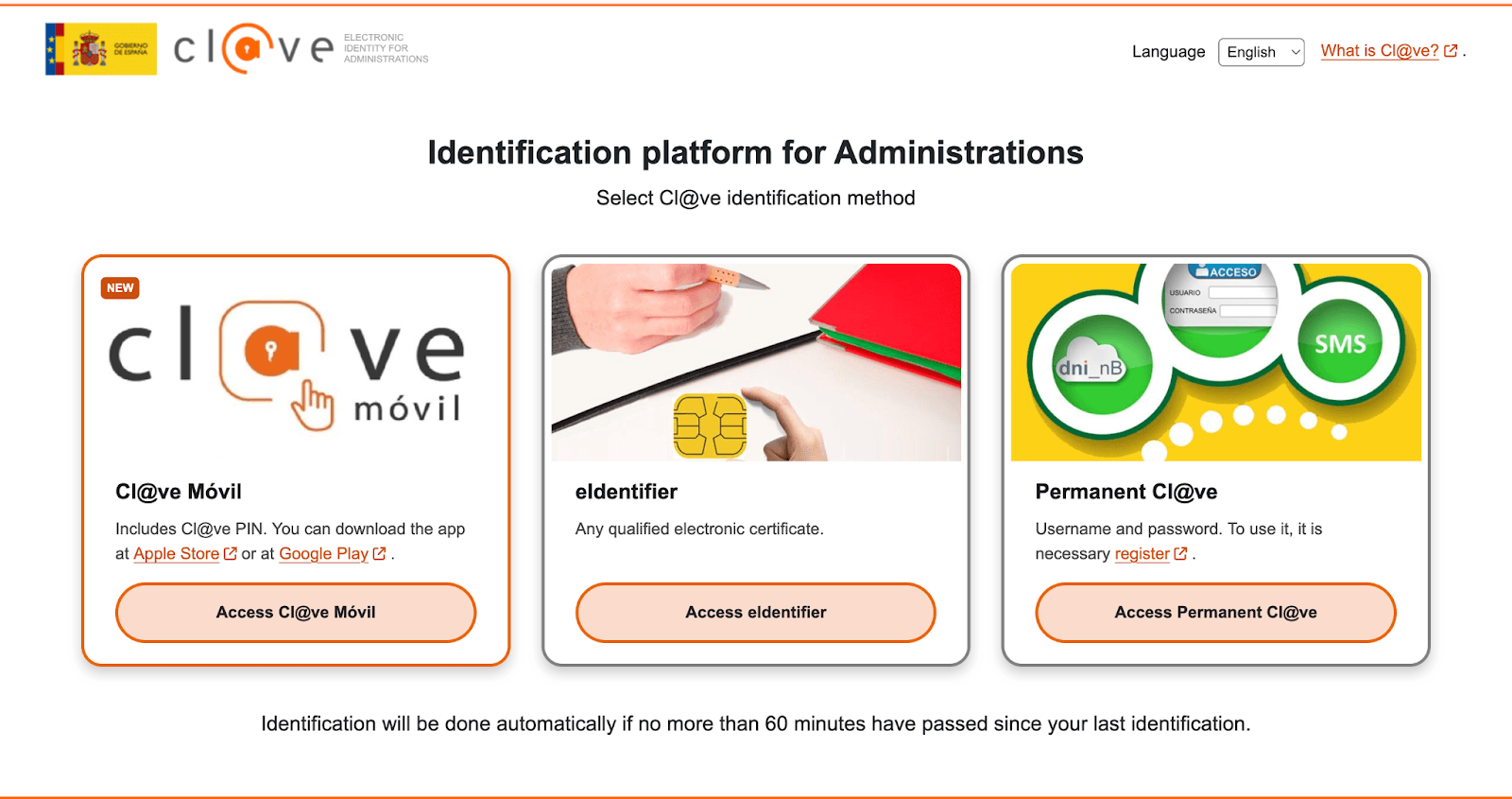
Schritt 3: Registrierungstyp auswählen
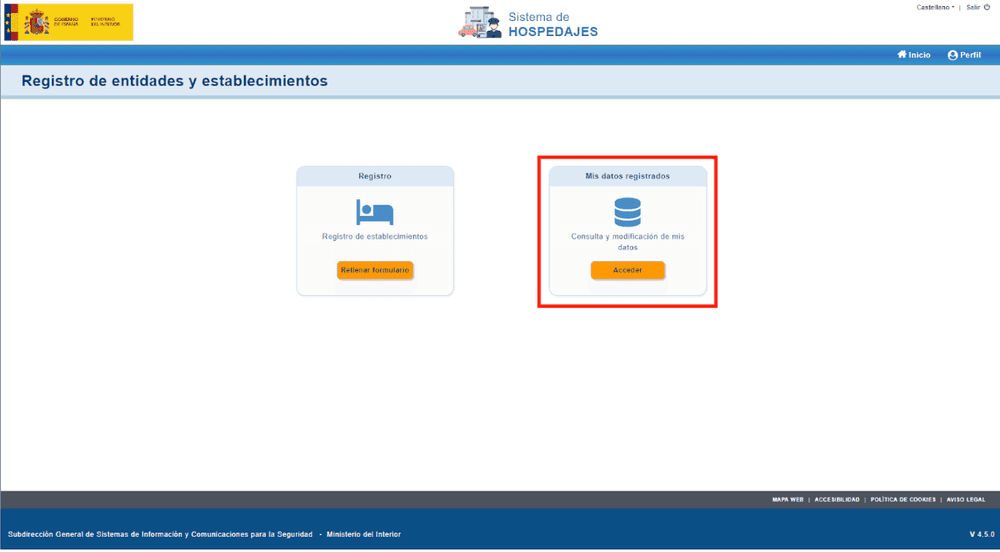
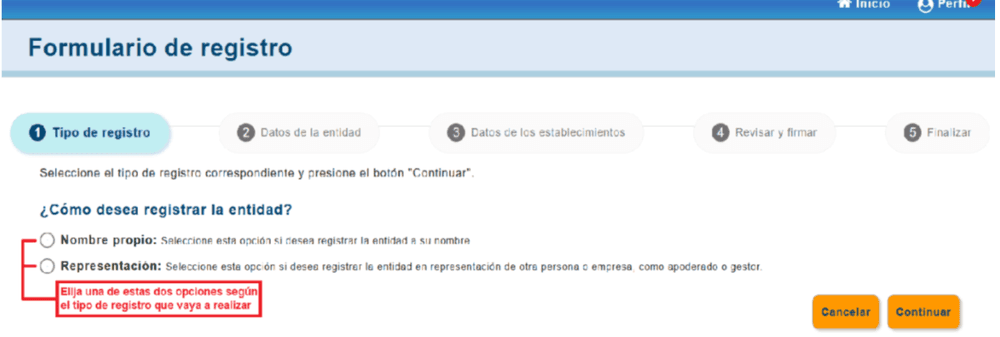
Nach der Anmeldung öffnen Sie den Bereich „Registro de entidades y establecimientos“. Wählen Sie den passenden Registrierungstyp, zum Beispiel „Hospedaje turístico“.
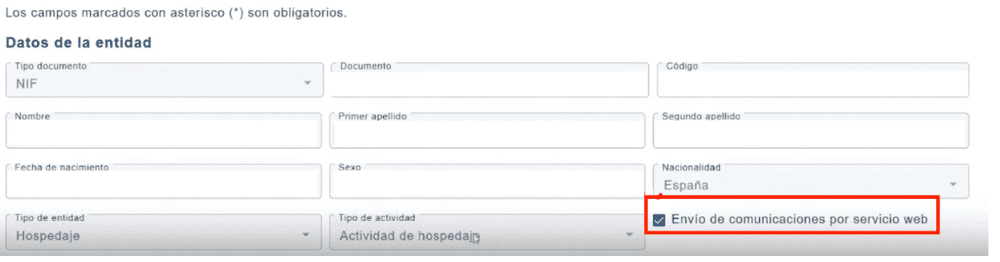
Schritt 4: Persönliche Daten vervollständigen
Öffnen Sie „Mis datos registrados“ und füllen Sie alle Pflichtfelder aus. Setzen Sie außerdem unbedingt den Haken bei „Envío de comunicaciones por servicio web“. Ohne diesen Haken werden Ihre Web-Service-Zugangsdaten nicht korrekt erstellt.
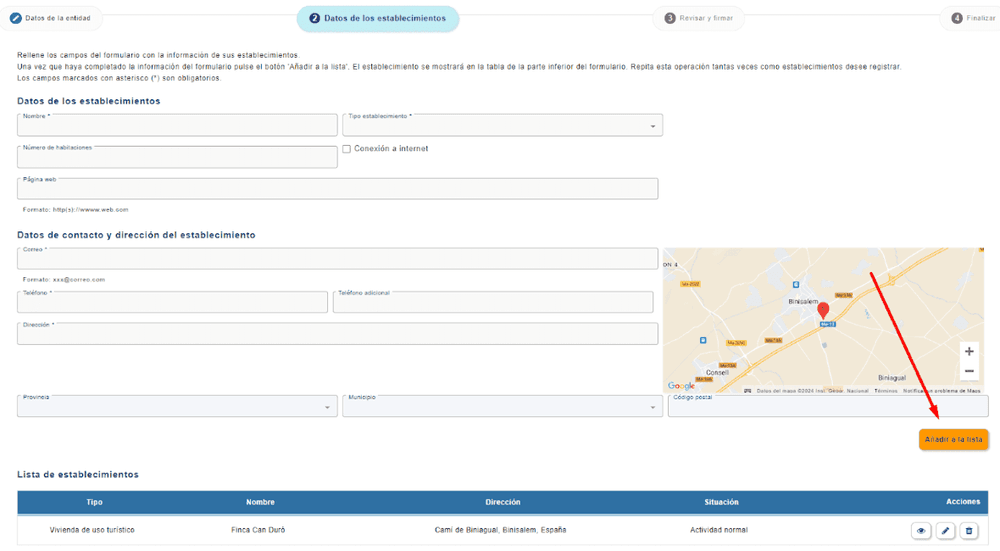
Schritt 5: Unterkünfte registrieren
Registrieren Sie anschließend jede Unterkunft mit Name, Adresse und Lizenznummer.
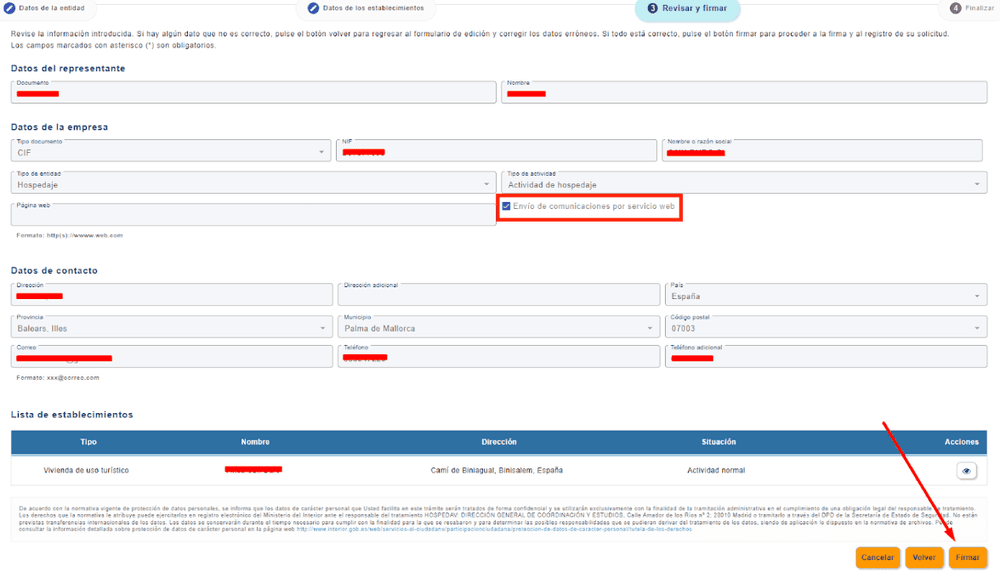
Schritt 6: Prüfen und unterschreiben
Prüfen Sie alle Angaben und unterschreiben Sie mit Autofirm@ oder Cl@ve Firma. Stellen Sie vor dem Unterschreiben sicher, dass die Web-Service-Option aktiv ist.
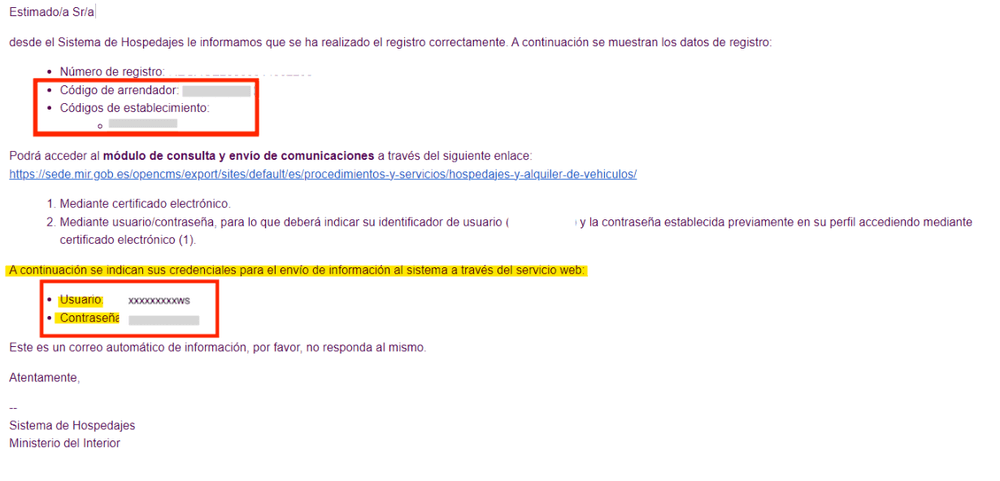
Schritt 7: Zugangsdaten erhalten
Nach der Unterschrift erhalten Sie eine E-Mail von no-reply@hospedajes.mir.es mit Ihren Zugangsdaten. Diese enthalten Ihren Eigentümercode, Ihren Unterkunftscode und die Web-Service-Zugangsdaten, die auf „WS“ enden. Sie benötigen diese Daten, um den automatischen Gäste-Check-in mit Holidu zu aktivieren.
Wie verbinde ich SES.HOSPEDAJES mit Holidu?
Sobald der Online-Check-in eingerichtet ist, überträgt Holidu die Gästedaten automatisch, nachdem ein Gast das Online-Check-in-Formular ausgefüllt hat. Mehr dazu finden Sie in den Fragen zur Online-Check-in-Funktion.
Bevor Sie beginnen, stellen Sie sicher, dass Sie die neueste Version der Holidu-App verwenden.
- Öffnen Sie die Holidu-App.
- Wählen Sie im linken Menü Buchungen → Online-Check-in.
- Klicken Sie neben der gewünschten Unterkunft auf Konfigurieren.
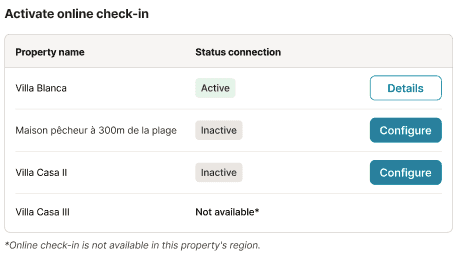
- Füllen Sie das Formular aus:
- Klicken Sie auf Statistikverbindung.
- Wählen Sie SES.HOSPEDAJES.
- Geben Sie Ihre Zugangsdaten ein: Benutzername, Passwort, Unterkunftscode und Eigentümercode.
- Klicken Sie auf Validieren.
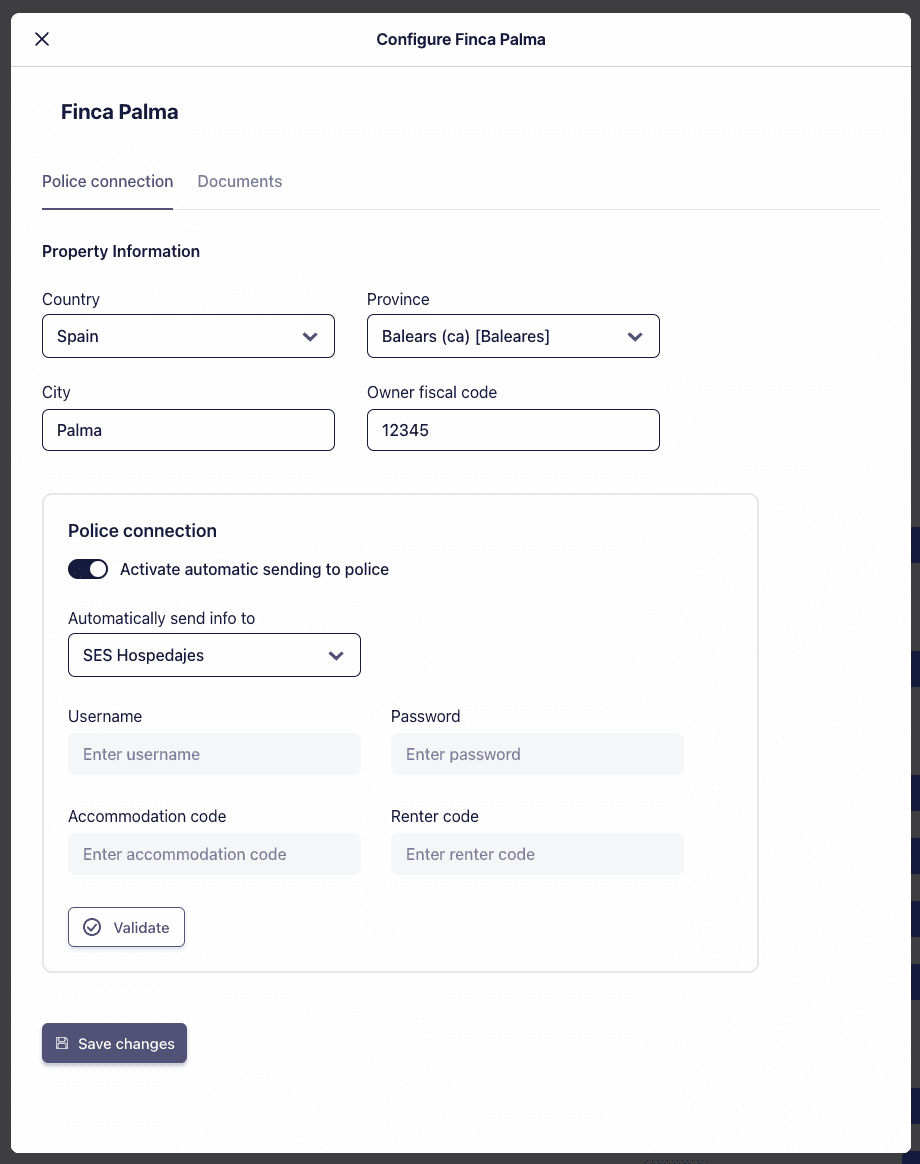
- Klicken Sie auf Änderungen speichern.
- Wenn keine Fehlermeldung erscheint, ist Ihre Verbindung aktiv.
Hinweis: Für Unterkünfte in Katalonien wählen Sie Mossos d’Esquadra, für das Baskenland Ertzaintza.
Was tun bei Problemen mit den Zugangsdaten?
Wenn Ihre Zugangsdaten nicht funktionieren, können
Möchten Sie uns kontaktieren?
Wir sind hier, um zu helfen. Sie können uns direkt kontaktieren, wenn Sie Hilfe benötigen oder Fragen haben.
Kontaktieren Sie uns